
Préambule : cet article fait partie d’une série consacrée à Excel pour le SEO. Il s’agit du quatrième billet.
Le document que je vous propose aujourd’hui va vous permettre de suivre l’évolution des SERPs sur un mot-clé donné. Il s’agit bien entendu d’une utilisation « artisanale » avec Excel, mais suffisamment automatisée pour que ce ne soit pas une usine à gaz. Si vous cherchez un outil plus pointu, je vous invite sans tarder à découvrir cet outil. Finalement, ce qu’on va faire ici, c’est un peu ce que nous avait proposé Aurélien il y a quelques semaines, mais d’une manière un peu différente.
Et bien sûr, si tout cela vous dépasse, alors vous pouvez toujours consulter le classement des consultants SEO ou bien même faire appel à bon consultant Adwords pour booster votre visibilité sur Google.
La check list
Je ne vais pas me répéter à chaque article. Alors pour résumer, il vous faudra une version d’Excel récente et avoir activé les macros.
Edit 15/10/14 – 13:30 : Important, j’oubliais : vous aurez également besoin du plugin SEO Tools for Excel qu’on ne présente plus. Si vous ne l’avez pas, je vous invite à relire ceci.
Le tutoriel
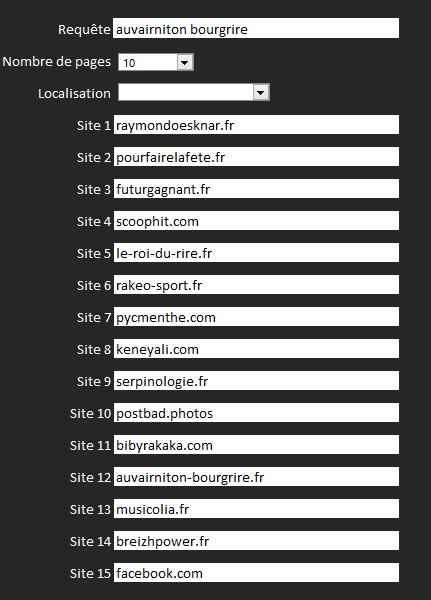
Voici comment se présente l’outil (pour l’exemple, j’ai repris le mot-clé du concours Auvairniton Bourgrire et j’ai adapté quelques données) :
- un onglet de paramétrage dans lequel vous renseignez
- le mot-clé en question
- le nombre de pages à scraper (10 par défaut, mais c’est souvent inutile de dépasser 5 voire 3)
- les domaines à surveiller (attention, j’ai dit les domaines, ne mettez pas d’URL et supprimez éventuellement les www.), 15 au maximum.

- Un onglet de détail dans lequel vous retrouvez les positions par jour et par concurrent
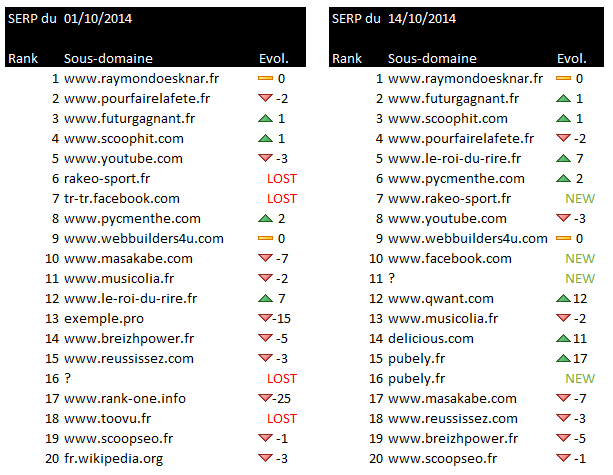
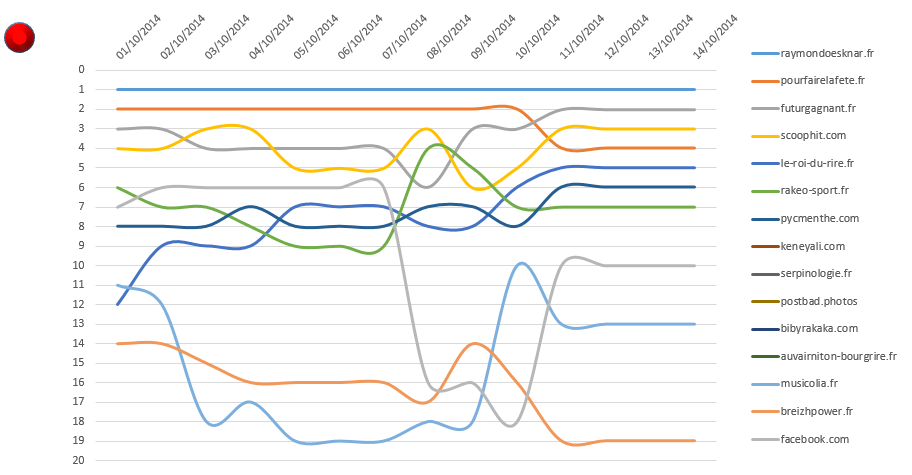
- Un onglet de consolidation dans lequel vous pouvez obtenir
- un aperçu des SERPs à deux dates données ainsi que les écarts
- un graphique qu’il suffit de mettre à jour en cliquant sur le bouton rouge.
L’utilisation est on ne peut plus simple. Il suffit d’ouvrir le document régulièrement, à l’ouverture le fichier récupérera les données puis se fermera. Ouvrez-le à nouveau pour consulter les données.
A chacun sa méthode, mais en ce qui me concerne, comme pour la plupart des mes documents Excel, j’ai mis en place une tâche automatisée sur Windows qui me permet de récupérer les données chaque jour sans avoir quoique ce soit à faire (j’expliquais la marche à suivre dans cet article). Ce qui permet une analyse fine et évite les erreurs de relevé de position (ex. si vous relevez vos positions une fois par mois, vous prenez le risque de le faire une journée où les SERPs ne sont pas stables ce qui peut fausser l’analyse).
Avez cette méthode, vous aurez du mal à suivre 100 mots-clés, par contre, vous pouvez le faire sans aucun souci pour vos 10/20 expressions clés (ou le top keyword de chacun de vos clients).
NB : ce document n’est réellement intéressant que dans la durée (ou pour déceler facilement les gagnants et les perdants lors de mises à jour d’algorithme – c’est d’actualité paraît-il) alors laissez le tourner une petite semaine voire plus avant d’y revenir (faute de quoi vous ne verrez que de belles droites sur le graphique).
Télécharger le document
Voici donc le document en question : Google Monitor v.1.23.
(NB : si vous avez la version 1.19, pensez à télécharger la nouvelle version qui vient corriger une erreur dans la macro).
Pour supprimer les données existantes, cliquez droit sur n’importe quel onglet. Puis choisissez Afficher / Histo et supprimez les lignes 2 à n.
Le dossier complet Excel pour le SEO
- Toi aussi, scrape avec Excel !
- Suivez vos positions gratuitement avec Excel
- Suivez vos positions dans Google Image avec Excel
- Les formules Excel incontournables en SEO
Si tout ceci vous paraît obscure mais si vos besoins sont là, je vous recommande de faire appel à cet excellent développeur web à Lyon ! Vous ne serez pas déçu !